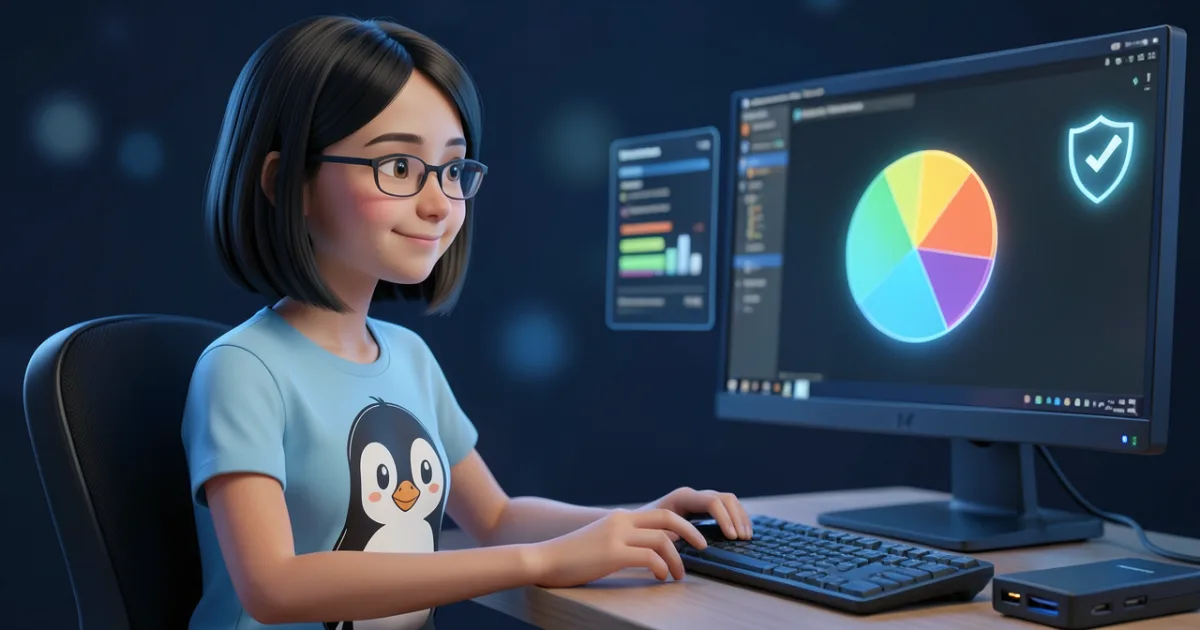
Програма «Диски» (англійською Disks, повна назва GNOME Disks) показує всі накопичувачі комп’ютера: внутрішні диски, флешки, карти пам’яті. Тут можна переглянути розділи диска, перевірити його стан, змонтувати флешку або відформатувати її. Усе це без жодних команд. Розкажемо про основні кнопки.
Як відкрити програму
Натисніть клавішу Super (з емблемою Windows) і почніть вводити слово «Диски». Якщо програми немає, встановіть її в терміналі (вікні, в яке вводять команди):
# Ubuntu, Linux Mint, Debian
sudo apt install gnome-disk-utility

# Fedora
sudo dnf install gnome-disk-utility
Команда sudo просить пароль вашого облікового запису. Символи під час набору не показуються, це нормально.
Що ви побачите
Ліворуч — список накопичувачів. Клацніть на потрібний, і праворуч з’явиться схема: розділи у вигляді кольорових блоків, їхній розмір, файлова система (наприклад, ext4 чи NTFS) та місце, де диск змонтовано. Змонтувати — значить підключити розділ до системи, щоб його можна було відкрити.
Основні дії з розділом
Виберіть блок розділу й користуйтеся кнопками під схемою:
- Змонтувати / Відмонтувати (трикутник і квадрат) — підключити чи безпечно відключити розділ.
- Додаткові дії розділу (шестерня) — форматування, зміна назви, перевірка файлової системи, редагування параметрів монтування.
- Мінус — видалити розділ.
- Плюс на вільному місці — створити новий розділ.
Увага: форматування та видалення стирають усі дані. Перш ніж натиснути, ще раз перевірте, що вибрано саме той диск, який треба.
Як відформатувати флешку
- Вставте флешку й виберіть її в лівому списку.
- Натисніть кнопку з шестернею й оберіть Форматувати розділ (або в меню зверху — Форматувати диск).
- Дайте назву й виберіть тип. Для обміну з Windows підходить FAT або exFAT, для Linux — ext4.
- Підтвердьте кнопкою Форматувати.
Як перевірити стан диска
У меню з трьома крапками біля шапки диска оберіть SMART-дані й тести. SMART — це вбудована в диск самоперевірка. Якщо статус Диск справний, усе добре. Попередження про пошкоджені сектори означає, що пора копіювати дані й готувати заміну.
Інші корисні можливості
- Створити образ диска — повна копія диска у файл.
- Відновити образ диска — записати такий файл на накопичувач, наприклад, для створення завантажувальної флешки.
- Тест швидкодії — виміряти швидкість читання та запису.
Поширені запитання
Диск не змонтується
Натисніть Змонтувати й подивіться на повідомлення. Часто допомагає перевірка файлової системи в меню з шестернею. Диски NTFS з Windows іноді мають позначку «грязний» після аварійного вимкнення, її теж виправляє перевірка.
Чи можна безпечно відключити флешку тут?
Так: натисніть кнопку Відключити або «Витягнути» вгорі, дочекайтеся, поки зникне індикатор, і лише тоді виймайте.
Чим «Диски» відрізняються від GParted?
GParted зручніший для складних змін розділів: зсув і розтягування. «Диски» простіші й підходять для щоденних завдань.
Програма не показує мій диск
Перевірте кабель і живлення зовнішнього диска. Для вбудованих дисків програма показує все, що бачить ядро системи.
Порада від Kernelka
Раз на кілька місяців зазирайте в SMART-дані головного диска. Попередження трапляються за тижні до поломки, і цього часу вистачає, щоб зберегти важливі файли.
Підсумок
- «Диски» (GNOME Disks) показують усі накопичувачі та їхні розділи.
- Тут монтують і відмонтовують розділи, форматують флешки, створюють образи.
- Форматування стирає дані, тому уважно перевіряйте, який диск вибрано.
- SMART-дані допомагають вчасно помітити, що диск псується.
- Встановлення:
sudo apt install gnome-disk-utility.