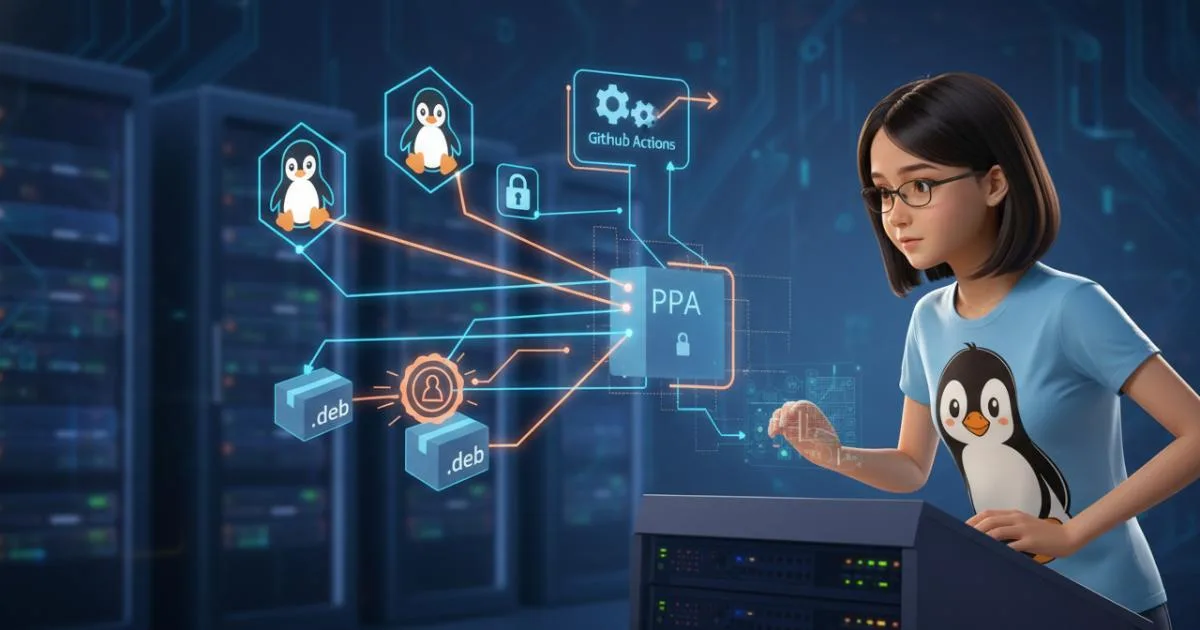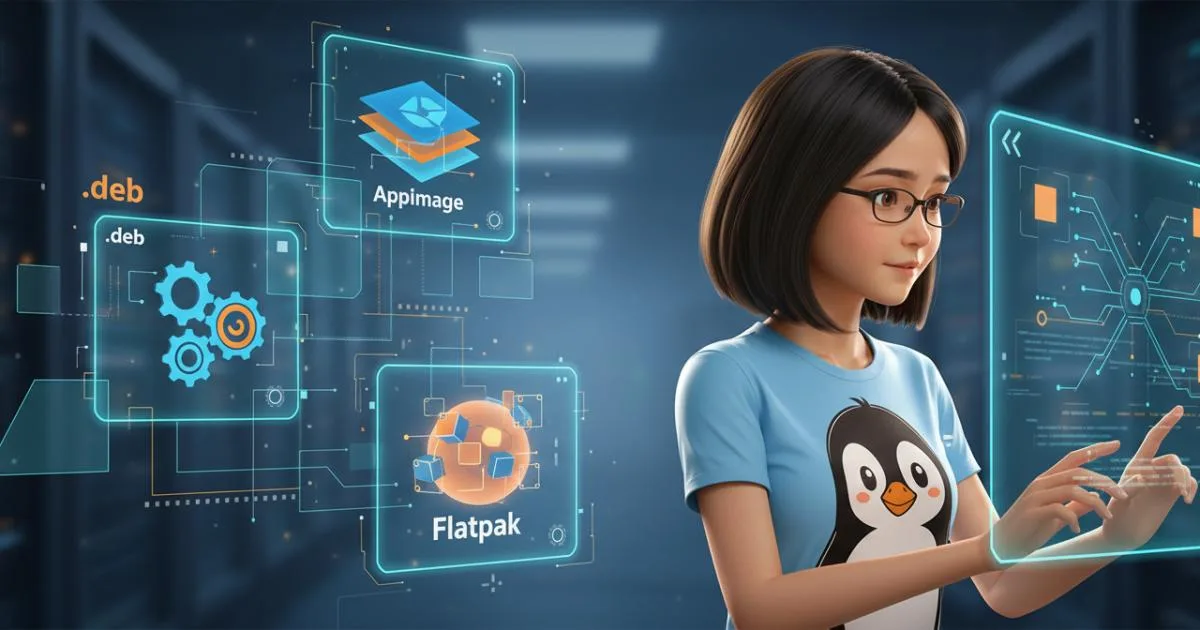
Сторонні пакети — це зручно, але безпека — важливіша. Тут ви знайдете покроковий гайд: як перевіряти підписи та хеші, безпечно встановлювати .deb, AppImage і Flatpak, запускати все в ізоляції через Firejail та мати чіткий план відкату, якщо щось піде не так.
Що підготувати перед стартом
Ми використаємо лише базові інструменти та термінал Linux. Вам знадобляться:
- GPG для перевірки підписів
- sha256sum для перевірки хешів
- Firejail для ізоляції
- Flatpak (і, за потреби, Flathub)
.deb: перевірка, установка та відкат
Крок 1. Перевірте джерело, хеш і підпис
Завантажуйте .deb лише з офіційного сайту розробника по HTTPS. Якщо дають SHA256 і/або GPG-підпис — перевіряйте.
Порада: якщо щось не сходиться (невірний хеш, інший відбиток ключа) — не встановлюйте. Це «червоний прапорець» 🚩
Крок 2. Встановлення через apt (краще, ніж dpkg -i)
Для сторонніх .deb використовуйте apt команди: так залежності підтягнуться автоматично.
Крок 3. Запуск в ізоляції через Firejail
Після встановлення варто запускати застосунок із sandbox-обмеженнями.
Профілі для популярних програм уже є в /etc/firejail/. Спробуйте спочатку без жорстких прапорів, а потім закручувати гайки.
Крок 4. План відкату для .deb
Перед установкою створіть точку відновлення (якщо використовуєте Timeshift, Btrfs/LVM snapshot) — це найкращий план.
Якщо без знімків: фіксуємо, що поставили, і вміємо прибрати чисто.
AppImage: перевірка, дозвіл на запуск і Firejail
Перевірка та підпис
AppImage зручно тримати окремо у ~/Apps. Перевіряйте SHA256, а якщо розробник дає .asc — перевіряйте GPG-підпис.
Запуск AppImage через Firejail
AppImage зручно «клацнути і запустити», але краще в пісочниці.
Flatpak із неофіційних репозиторіїв: довіра і контроль
Додавання remote з перевіркою ключа
Flatpak використовує OSTree і GPG-підписи на рівні репозиторію. Перевіряйте відбиток ключа перед додаванням remote.
Установка і мінімальний відкат
Sandbox Flatpak + додаткові обмеження
Flatpak уже в пісочниці, але можна затягнути політики.
Альтернативні способи
- Запуск у контейнері (podman/docker) — максимальна ізоляція, але складніше.
- Використати Snap замість стороннього .deb, якщо застосунок є у Snap Store: підпис і sandbox з коробки (тема snap та flatpak).
GUI-спосіб (коли не хочеться в термінал)
- GDebi/QApt — встановлення локальних .deb із показом залежностей.
- AppImageLauncher — інтеграція AppImage у меню та оновлення.
- GNOME Software / KDE Discover — встановлення Flatpak із Flathub.
- Firetools — графічна оболонка для Firejail, зручно тикати профілі 🛡️
- Flatseal — керування дозволами Flatpak мишкою.
FAQ
Підписи не збігаються або ключ невідомий. Що робити?
Зупинитися. Перевірити URL, знову звірити відбиток ключа з офіційним сайтом/репо GitHub. Якщо сумнів — не встановлюйте.
dpkg лається на відсутні залежності після dpkg -i
Не біда: виконайте sudo apt -f install або краще одразу ставте як sudo apt install ./file.deb.
AppImage не запускається: «Permission denied»
Зробіть файл виконуваним: chmod +x App.AppImage. Якщо ядро блокує, перевірте атрибут: chmod a-x не активний? Також перевірте, чи не змонтовано каталог з noexec.
Firejail ламає доступ до файлів/мережі
Послабте профіль: приберіть --net=none або додайте --whitelist=~/Downloads. Дивіться журнал: firejail --debug app.
Flatpak каже «remote not found» або «GPG verification failed»
Перевірте URL remote, мережу й час системи. Якщо ключ змінився — перевірте оголошення розробника, потім перевстановіть remote.
Як повністю видалити все, що поставив .deb?
sudo apt purge appname && sudo apt autoremove --purge, потім вручну видаліть кеш/конфіги з ~/.config/appname (якщо були створені).
Чим краще перевіряти: хеш чи підпис?
І те, і те. Хеш захищає від випадкових пошкоджень, GPG-підпис — від підміни файлу сторонніми.
Порада від Kernelka
Тримайте «карантинну» теку ~/Quarantine для нових програм. Спочатку перевірка підписів/хешів, перший запуск — тільки через firejail --private --net=none. Якщо все ок — переносите в бойове середовище. Маленький ритуал, що економить великі нерви 🙂
Підсумок
- Завжди перевіряйте SHA256 і GPG-підпис перед установкою.
- Для .deb використовуйте apt, а не dpkg -i; запускайте через Firejail.
- AppImage — тільки після перевірки, з правами на виконання та в пісочниці.
- Flatpak довіряйте через перевірені remotes, за потреби посилюйте sandbox.
- Майте план відкату: Timeshift/Btrfs або принаймні purge + autoremove.
- GUI-інструменти (GDebi, AppImageLauncher, Flatseal, Firetools) спрощують життя.
Тепер ви знаєте, як встановити програму в Linux зі стороннього джерела без стресу і з контролем кожного кроку. Безпека — це звичка, а не випадковість!